ಮೈಕ್ರೊಫೋನ್ ಸಮಸ್ಯೆಗಳನ್ನು ಸರಿಪಡಿಸಿ
Fraze ಗೆ ನಿಮ್ಮ ಧ್ವನಿ ಕೇಳಿಸದಿದ್ದರೆ, ಅಥವಾ ಮೈಕ್ರೊಫೋನ್ ಪ್ರವೇಶವನ್ನು ನಿರಾಕರಿಸಲಾಗಿದೆ ಎಂದು ತೋರಿಸಿದರೆ, ಈ ಪರಿಶೀಲನೆಗಳನ್ನು ಕ್ರಮವಾಗಿ ಮಾಡಿ.
ನೀವು ಯಾವ ಕಂಪ್ಯೂಟರ್ ಬಳಸುತ್ತಿದ್ದೀರಿ?
Windows ನಲ್ಲಿ ಮೈಕ್ರೊಫೋನ್ ಪ್ರವೇಶಕ್ಕೆ ಅನುಮತಿ ನೀಡಿ
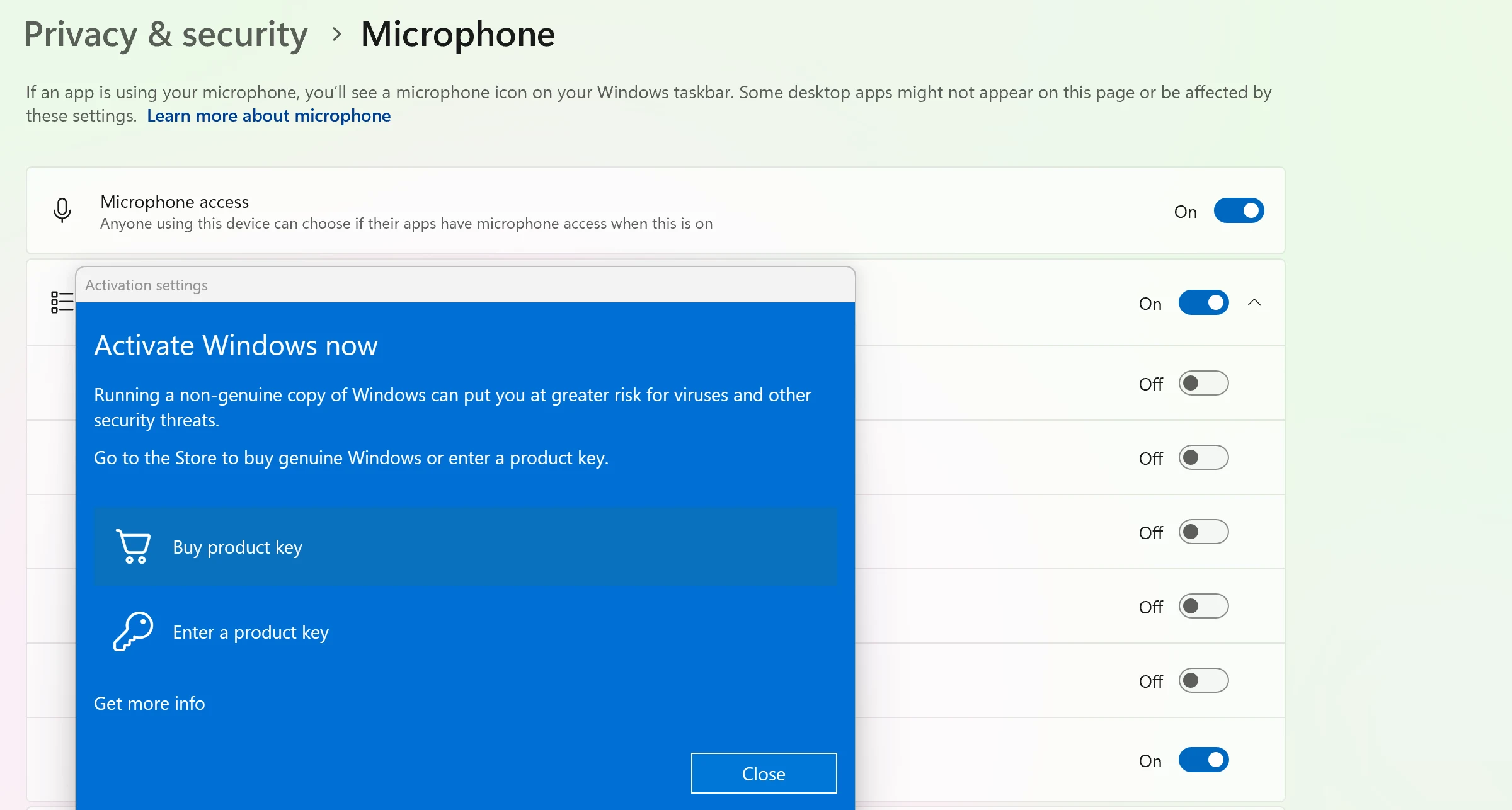
Windows Settings > Privacy & security > Microphone ತೆರೆಯಿರಿ.
Microphone access, Let apps access your microphone, ಮತ್ತು Let desktop apps access your microphone ಆನ್ ಮಾಡಿ.
Fraze ಅನ್ನು ಸಂಪೂರ್ಣವಾಗಿ ಮುಚ್ಚಿ ಮತ್ತೆ ತೆರೆಯಿರಿ.
ನಿಮ್ಮ Mac ನಲ್ಲಿ ಮೈಕ್ರೊಫೋನ್ ಪ್ರವೇಶಕ್ಕೆ ಅನುಮತಿ ನೀಡಿ
System Settings > Privacy & Security > Microphone ತೆರೆಯಿರಿ.
ಪಟ್ಟಿಯಲ್ಲಿ Fraze ಹುಡುಕಿ ಮತ್ತು ಅದನ್ನು ಆನ್ ಮಾಡಿ.
Fraze ಅನ್ನು ಮುಚ್ಚಿ ಮತ್ತೆ ತೆರೆಯಿರಿ.
ಸರಿಯಾದ ಮೈಕ್ರೊಫೋನ್ ಆರಿಸಿ
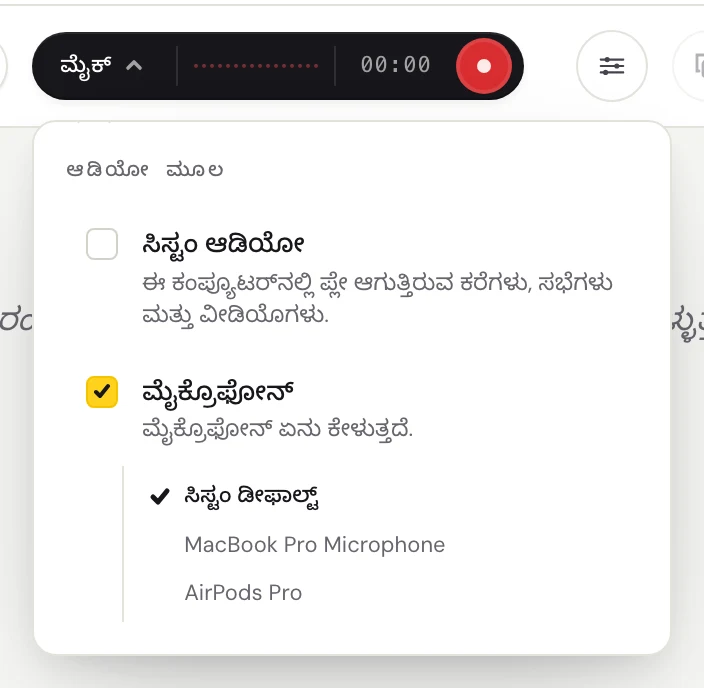
ಆಡಿಯೋ ಮೂಲ ಮೆನು ತೆರೆಯಲು, ಗಾಢ ಬಣ್ಣದ ಪಿಲ್ನ ಎಡಭಾಗದಲ್ಲಿರುವ ಪದವನ್ನು (ಸಿಸ್ಟಂ, ಮೈಕ್, ಅಥವಾ ಮಿಶ್ರ) ಕ್ಲಿಕ್ ಮಾಡಿ.

ಮೈಕ್ರೊಫೋನ್ ಗೆ ಟಿಕ್ ಇದೆಯೇ ಎಂದು ಖಚಿತಪಡಿಸಿಕೊಳ್ಳಿ, ನಂತರ ಅದರ ಕೆಳಗಿನ ಪಟ್ಟಿಯಲ್ಲಿ ನಿಮ್ಮ ಮೈಕ್ರೊಫೋನ್ ಆರಿಸಿ. ಸಿಸ್ಟಂ ಡೀಫಾಲ್ಟ್ ನಿಮ್ಮ ಕಂಪ್ಯೂಟರ್ನಲ್ಲಿ ಹೊಂದಿಸಿರುವ ಮೈಕ್ರೊಫೋನ್ ಅನ್ನು ಬಳಸುತ್ತದೆ. ನೀವು ಹೆಡ್ಸೆಟ್ ಬಳಸುತ್ತಿದ್ದರೆ, ಅದರ ಹೆಸರು ನೋಡಿ ಆರಿಸಿ.
ಮೈಕ್ರೊಫೋನ್ ಅನ್ನೇ ಪರಿಶೀಲಿಸಿ
ಅದು ಮ್ಯೂಟ್ ಆಗಿಲ್ಲ ಎಂದು ಖಚಿತಪಡಿಸಿಕೊಳ್ಳಿ. ಅನೇಕ ಹೆಡ್ಸೆಟ್ಗಳಲ್ಲಿ ಮ್ಯೂಟ್ ಸ್ವಿಚ್ ಅಥವಾ ಬಟನ್ ಇರುತ್ತದೆ.
ಇನ್ನೊಂದು ಕರೆ ಆ್ಯಪ್ನಂತೆ ಮೈಕ್ರೊಫೋನ್ ಬಳಸುತ್ತಿರಬಹುದಾದ ಇತರ ಆ್ಯಪ್ಗಳನ್ನು ಮುಚ್ಚಿ, ಮತ್ತೆ ಪ್ರಯತ್ನಿಸಿ.
Fraze ಯಾವುದೇ ಮೈಕ್ರೊಫೋನ್ ಕಂಡುಬಂದಿಲ್ಲ ಎಂದು ತೋರಿಸಿದರೆ, ಮೈಕ್ರೊಫೋನ್ ಅನ್ನು ಮತ್ತೆ ಪ್ಲಗ್ ಇನ್ ಮಾಡಿ, ಅಥವಾ ಪಟ್ಟಿಯಲ್ಲಿ ಬೇರೆಯದನ್ನು ಆರಿಸಿ.
ನಿಮ್ಮ ಕಂಪ್ಯೂಟರ್ನ ಶಬ್ದಕ್ಕೆ ಶೀರ್ಷಿಕೆ ಬೇಕೇ?
ಮೈಕ್ರೊಫೋನ್ ಕೋಣೆಯಲ್ಲಿರುವ ಧ್ವನಿಗಳಿಗಾಗಿ. ನಿಮ್ಮ ಕಂಪ್ಯೂಟರ್ನಲ್ಲಿ ಪ್ಲೇ ಆಗುವ ವೀಡಿಯೊ ಅಥವಾ ಕರೆಗೆ ಶೀರ್ಷಿಕೆ ಬೇಕಿದ್ದರೆ, ಬದಲಿಗೆ ಸಿಸ್ಟಂ ಆಡಿಯೋ ಆನ್ ಮಾಡಿ.
ಇನ್ನೂ ಸಮಸ್ಯೆ ಬಗೆಹರಿದಿಲ್ಲವೇ?
ಬೆಂಬಲ ಪುಟದಿಂದ ನಮಗೆ ಇಮೇಲ್ ಮಾಡಿ, ಅಥವಾ ಆ್ಯಪ್ನಿಂದ ಪ್ರತಿಕ್ರಿಯೆ ಕಳುಹಿಸಿ. ನೀವು Windows ಬಳಸುತ್ತೀರೋ Mac ಬಳಸುತ್ತೀರೋ ಮತ್ತು ಸ್ಕ್ರೀನ್ನಲ್ಲಿ ಏನು ಕಾಣುತ್ತಿದೆ ಎಂದು ತಿಳಿಸಿ, ಸಮಸ್ಯೆ ಬಗೆಹರಿಸಲು ನಾವು ಸಹಾಯ ಮಾಡುತ್ತೇವೆ.
ಬೆಂಬಲವನ್ನು ಸಂಪರ್ಕಿಸಿ