Betulkan masalah mikrofon
Jika Fraze tidak dapat mendengar suara anda, atau memaparkan Akses mikrofon ditolak, lakukan semakan ini mengikut urutan.
Komputer apa yang anda gunakan?
Benarkan akses mikrofon dalam Windows
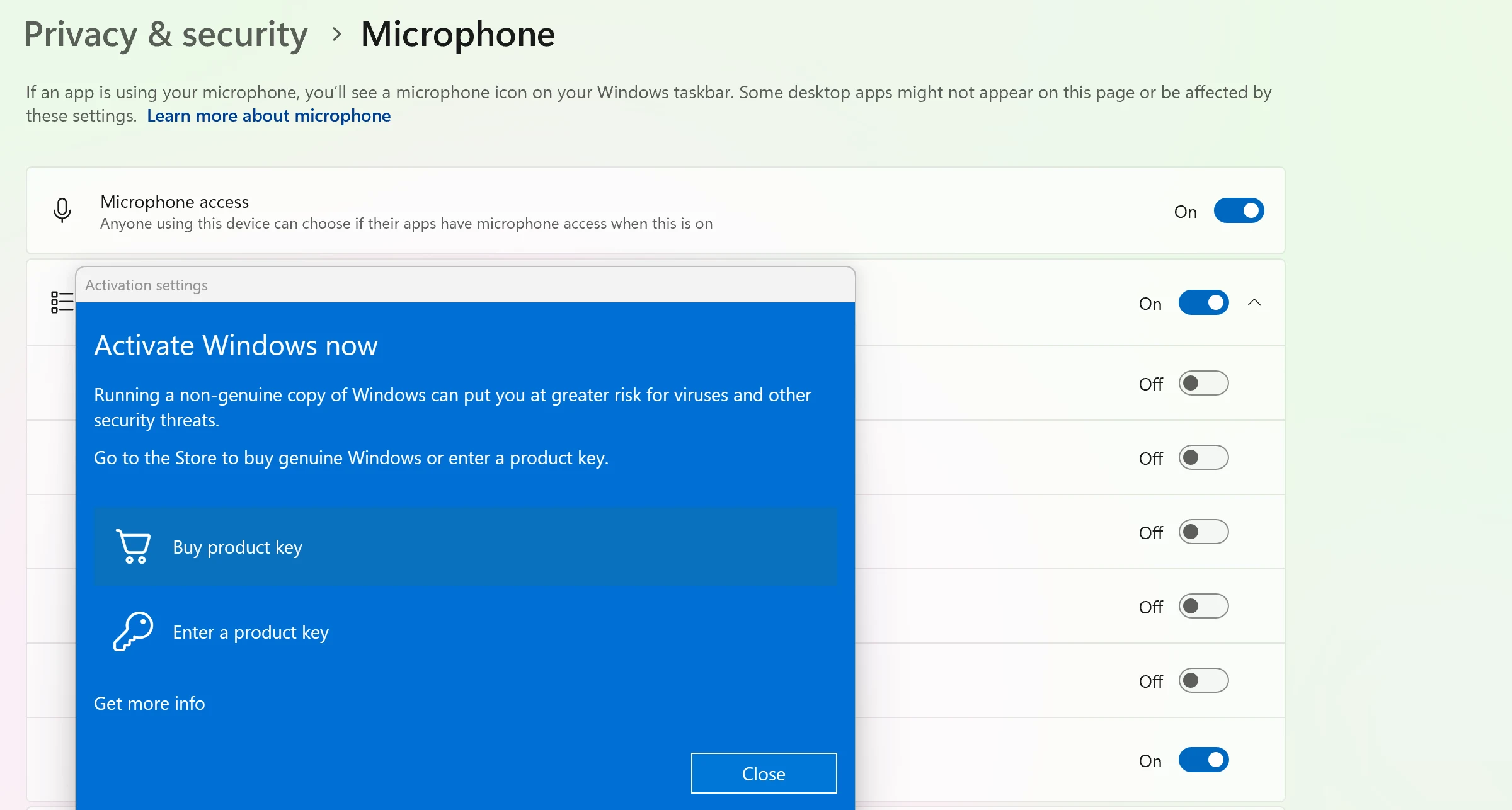
Buka Settings Windows > Privacy & security > Microphone.
Hidupkan Microphone access, Let apps access your microphone dan Let desktop apps access your microphone.
Tutup Fraze sepenuhnya dan bukanya semula.
Benarkan akses mikrofon pada Mac anda
Buka Seting Sistem > Privasi & Keselamatan > Mikrofon.
Cari Fraze dalam senarai dan hidupkannya.
Keluar dari Fraze dan bukanya semula.
Pilih mikrofon yang betul
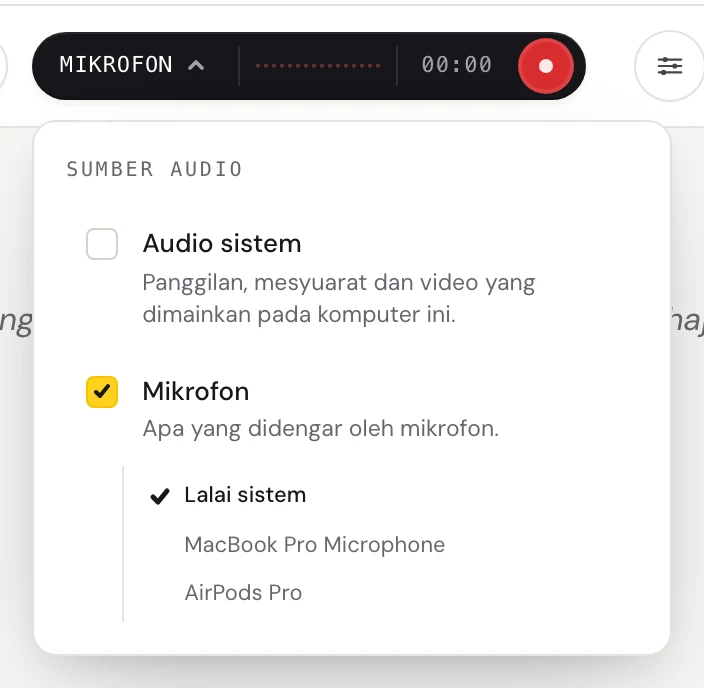
Klik perkataan di sebelah kiri butang gelap (Sistem, Mikrofon atau Campuran) untuk membuka menu Sumber audio.

Pastikan Mikrofon ditandakan, kemudian pilih mikrofon anda dalam senarai di bawahnya. Lalai sistem menggunakan mikrofon yang ditetapkan pada komputer anda. Jika anda menggunakan set kepala, pilih set kepala itu mengikut namanya.
Semak mikrofon itu sendiri
Pastikan mikrofon tidak diredamkan. Banyak set kepala mempunyai suis atau butang redam.
Tutup aplikasi lain yang mungkin sedang menggunakan mikrofon, seperti aplikasi panggilan lain, dan cuba lagi.
Jika Fraze memaparkan Tiada mikrofon ditemui, pasang semula mikrofon itu, atau pilih mikrofon lain dalam senarai.
Mahu sari kata untuk bunyi daripada komputer anda?
Mikrofon adalah untuk suara di dalam bilik. Untuk membuat sari kata bagi video atau panggilan yang dimainkan pada komputer anda, hidupkan Audio sistem.
Masih ada masalah?
Hantar e-mel kepada kami dari halaman sokongan, atau hantar maklum balas dari aplikasi. Beritahu kami sama ada anda menggunakan Windows atau Mac dan apa yang anda lihat pada skrin, dan kami akan membantu anda menyelesaikannya.
Hubungi sokongan