Pilih apa yang Fraze dengar
Fraze boleh mendengar bunyi yang dimainkan pada komputer anda, mikrofon anda, atau kedua-duanya. Memilih sumber yang betul ialah tetapan paling penting dalam Fraze.
Buka menu sumber audio
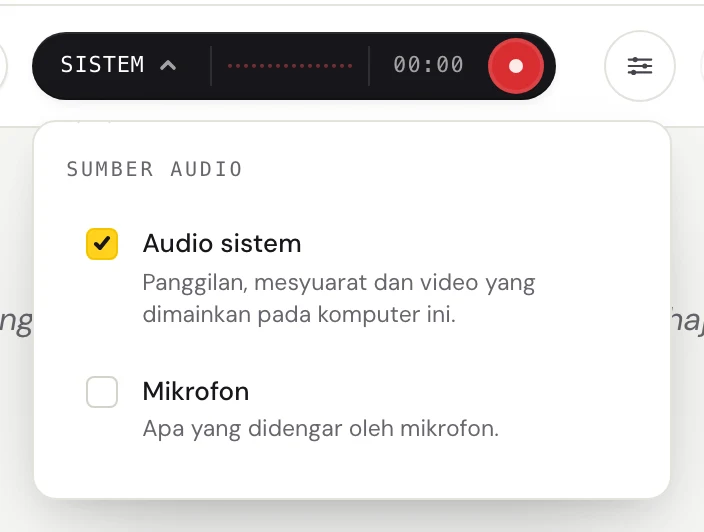
Klik perkataan di sebelah kiri butang gelap (Sistem, Mikrofon atau Campuran) untuk membuka menu Sumber audio.

Menu ini ada dua pilihan. Klik pilihan untuk menghidupkan atau mematikannya. Tanda semak bermaksud pilihan itu hidup.
Sumber tidak boleh ditukar semasa Fraze sedang mendengar. Berhenti dahulu, tukar sumbernya, kemudian mulakan semula.
Yang mana satu perlu dipilih
Audio sistem: bunyi yang dimainkan pada komputer anda. Gunakannya untuk panggilan Zoom, Google Meet dan Teams, YouTube, kelas dalam talian dan podcast.
Mikrofon: suara anda sendiri, atau orang yang bercakap di dalam bilik yang sama. Gunakannya untuk perbualan bersemuka dan kuliah yang anda hadiri secara bersemuka.
Kedua-duanya: panggilan yang anda turut bercakap di dalamnya. Fraze membuat sari kata untuk orang lain dan juga anda.
Menggunakan kedua-duanya serentak
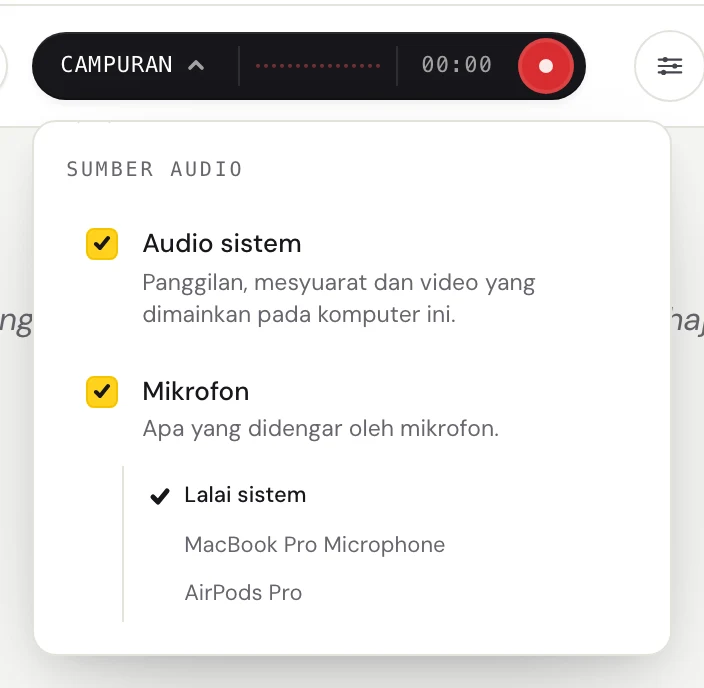
Tandakan kedua-dua pilihan. Butang itu kini memaparkan Campuran.
Tetapan awal Fraze
Fraze bermula dengan Audio sistem dihidupkan dan mikrofon dimatikan, jadi butang itu memaparkan Sistem. Hidupkan Mikrofon apabila anda mahu sari kata untuk suara di dalam bilik.
Memilih mikrofon
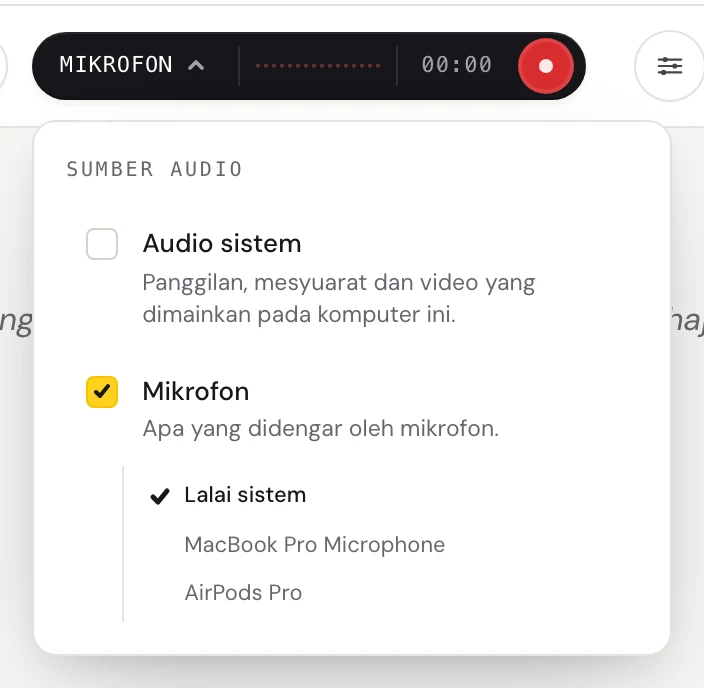
Apabila Mikrofon dihidupkan, senarai mikrofon anda muncul di bawahnya. Lalai sistem menggunakan mikrofon yang ditetapkan pada komputer anda. Jika anda menggunakan set kepala, pilih set kepala itu mengikut namanya.
Masih ada masalah?
Hantar e-mel kepada kami dari halaman sokongan, atau hantar maklum balas dari aplikasi. Beritahu kami sama ada anda menggunakan Windows atau Mac dan apa yang anda lihat pada skrin, dan kami akan membantu anda menyelesaikannya.
Hubungi sokongan