Ondertitels boven een gesprek of video houden
Het ondertitelingsvenster is een klein zwevend venster met alleen de nieuwste ondertitels. Houd het boven een gesprek of video, dan kun je meelezen zonder van venster te wisselen.
Open het ondertitelingsvenster
Stel eerst de talen en de audiobron in, zoals in de handleidingen hieronder.
Klik op de knop voor het ondertitelingsvenster in de kop.

Fraze wordt een klein venster dat de laatste twee regels toont. Sleep het aan de bovenrand naar de plek waar je het wilt hebben.
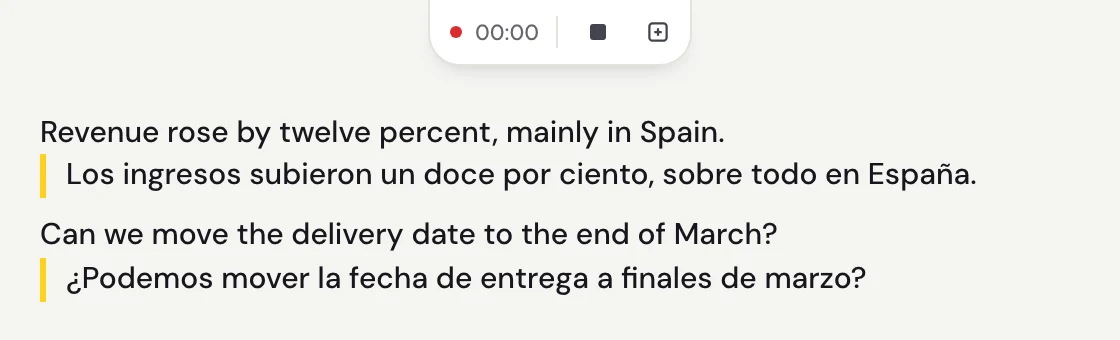
Gebruik de start- en stopknop bovenaan om te beginnen en te stoppen met luisteren zonder het kleine venster te verlaten.
Terug naar het volledige venster
Klik op de vierkante knop ernaast (Volledig venster herstellen). Je hele transcript staat er nog.
De tekst groter maken
Klik in het volledige venster op de knop met schuifregelaars (Tekst en weergave) en wijzig Tekstgrootte. Het ondertitelingsvenster gebruikt dezelfde grootte.
Kom je er nog niet uit?
Mail ons via de supportpagina of stuur feedback vanuit de app. Vertel of je Windows of een Mac gebruikt en wat je op je scherm ziet, dan helpen we je verder.
Contact met support